


Was ist neu bei podoClient?
Wir entwickeln podoClient laufend weiter. Auf dieser Seite halten Sie sich auf dem Laufenden über neue Funktionen, Verbesserungen und Releases – ganz ohne Newsletter.
Neue Release 1.7.22
Die mobile Version von podoClient
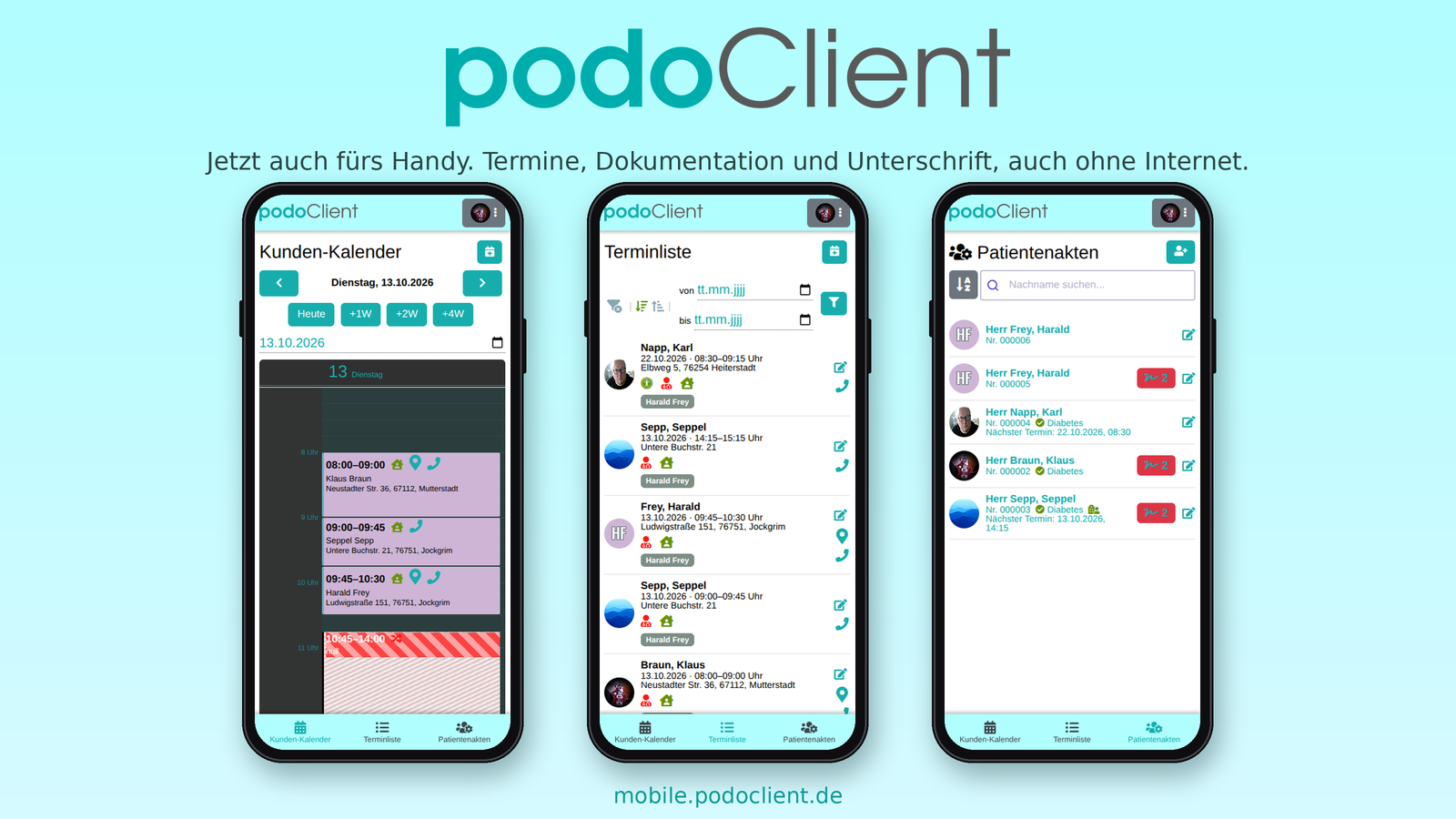
Viele von Ihnen haben danach gefragt, jetzt ist sie da: Unter mobile.podoclient.de finden Sie eine Version von podoClient, die für den Hausbesuch gemacht ist.
Die mobile Version ist in podoClient enthalten. Sie melden sich mit Ihren gewohnten Zugangsdaten an und können die Seite als Symbol auf den Startbildschirm Ihres Handys legen.
Was Sie unterwegs können
Sie sehen Ihre Termine des Tages und können Kunden direkt anrufen oder die Route planen. Sie dokumentieren die Behandlung, fotografieren, ergänzen die Anamnese, nehmen ein Kundenbild auf und vereinbaren den nächsten Termin. Der Patient unterschreibt direkt auf Ihrem Handy.
Auch ohne Internet
Öffnen Sie morgens einmal die Seite mit Internet und geben Sie Ihre 6-stellige PIN ein. Dann werden die Termine und Kunden des Tages verschlüsselt auf Ihr Handy geladen. Unterwegs brauchen Sie kein Netz mehr. Sobald Sie wieder Empfang haben, wird alles automatisch abgeglichen.
Datenschutz
Aus Datenschutzgründen liegen nur die Kunden des heutigen Tages auf Ihrem Gerät. Die Daten sind mit Ihrer PIN geschützt und werden täglich gelöscht.
Bewusst reduziert
Rechnungen, Verordnungen, Abrechnung und Einstellungen bleiben am PC oder Tablet.
Neue Release 1.7.19
Neue Release 1.7.19
Mitarbeiter-Kalender: alle Mitarbeiter auf einen Blick
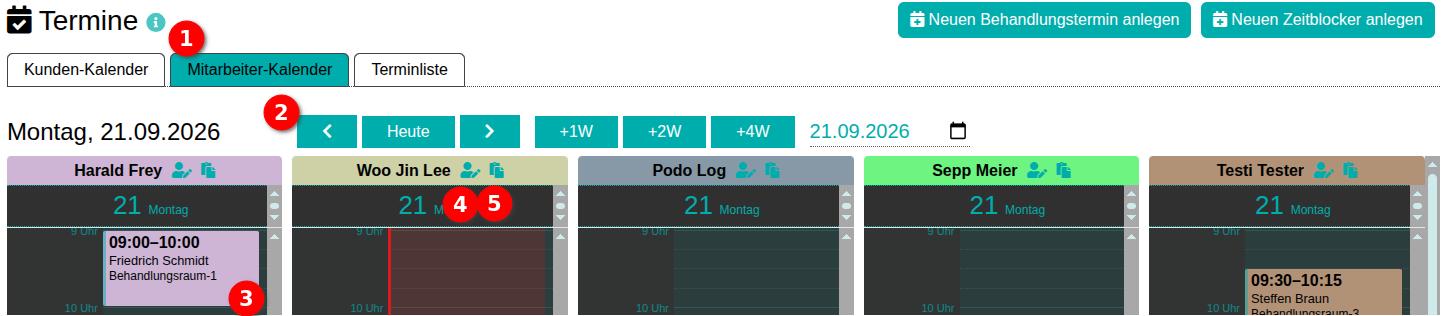
Für Praxen mit mehreren Mitarbeitern gibt es jetzt einen neuen Reiter unter „Termine": den Mitarbeiter-Kalender. Er zeigt für einen Tag eine eigene Spalte pro Mitarbeiter nebeneinander — so erkennen Sie sofort, wann welcher Mitarbeiter belegt oder frei ist, ohne zwischen mehreren Ansichten hin- und herzuschalten.

Aktivierung
Der neue Reiter ist standardmäßig ausgeblendet. Sie aktivieren ihn unter Einstellungen > Programm-Einstellungen mit dem Schalter „Mitarbeiter-Kalenderspalten".
Bedienung wie gewohnt
Termine anklicken, bearbeiten oder löschen funktioniert genauso wie im gewohnten Kalender. Zusätzlich können Sie einen kopierten Termin direkt einem anderen Mitarbeiter zuordnen, indem Sie auf das Einfügen-Symbol neben dessen Namen klicken.
Neue Release 1.7.16
Neue Release 1.7.16
Kartenleser für die elektronische Gesundheitskarte
Ab sofort können Sie ein Kartenlesegerät für Ihre Praxis buchen und die Versichertenkarten (eGK) Ihrer Patientinnen und Patienten direkt auslesen. Die Daten — Name, Anschrift, Versicherung — werden automatisch in podoClient übernommen, ohne dass Sie etwas von Hand eintippen müssen.
So kommen Sie zum Kartenleser
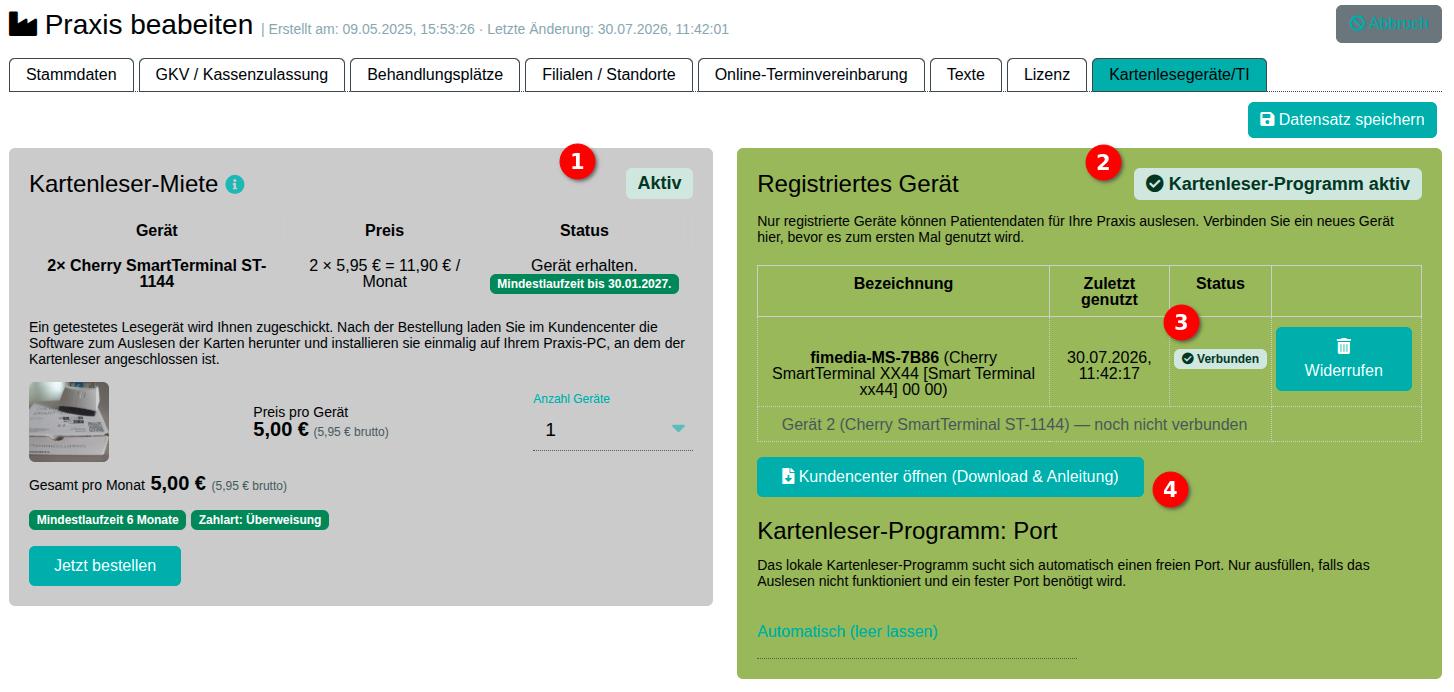
Sie bestellen das Gerät direkt in podoClient, unter Einstellungen > Kartenleser. Es wird Ihnen zugeschickt, die monatliche Miete läuft bequem über Ihre gewohnte Lizenzrechnung mit.
[1] - Der Kartenleser ist aktiv gebucht.
[2] - Das Kartenleser-Programm läuft aktiv als Hintergrunddienst in Windows
[3] - Ein Gerät ist lokal gekoppelt, bereit zum Einlesen der eGK in die Felder des Kundendatensatzes.
[4] - Direkter Link zum Kundencenter für den Software-Download mit ausführlicher Installations-Anleitung auf Windows11
So funktioniert das Einlesen in der Patientenakte - [1]
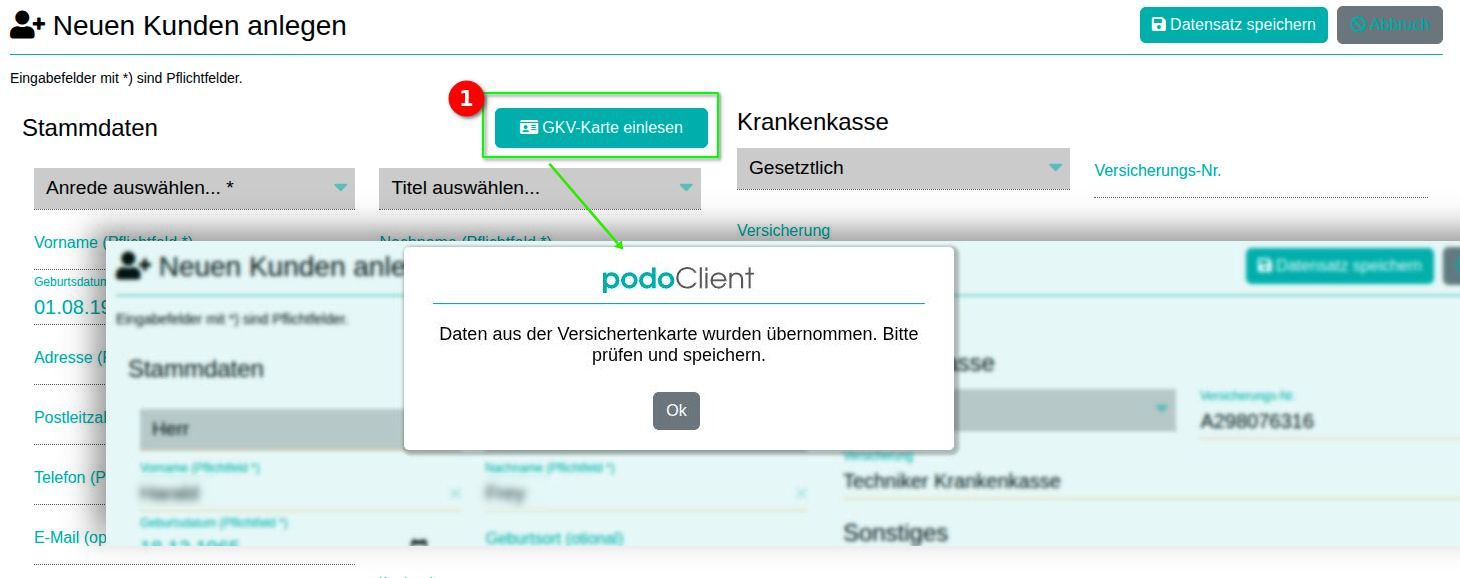
In den Stammdaten eines Patienten — egal ob neu angelegt oder bereits bestehend — finden Sie jetzt den Button „GKV-Karte einlesen". Stecken Sie die Versichertenkarte (eGK) in den angeschlossenen Kartenleser und klicken Sie den Button: podoClient liest die Daten aus und füllt Name, Anschrift und Versicherungsdaten automatisch in das Formular ein. Bitte kurz prüfen und wie gewohnt speichern.
Neu: das Kundencenter
Über den Button „Kundencenter öffnen" im Menü gelangen Sie mit einem Klick — ganz ohne erneute Anmeldung — in Ihren persönlichen Kundenbereich. Dort finden Sie den Download der Kartenleser-Software sowie die Installationsanleitung.
Einrichtung
Nach Erhalt des Geräts laden Sie im Kundencenter einmalig ein kleines Programm herunter und installieren es auf dem PC, an dem der Kartenleser angeschlossen ist. Danach verbinden Sie das Gerät in podoClient — fertig.
Neue Release 1.7.15
Neue Release 1.7.15
Eigene Web-Adresse für Ihre Praxis
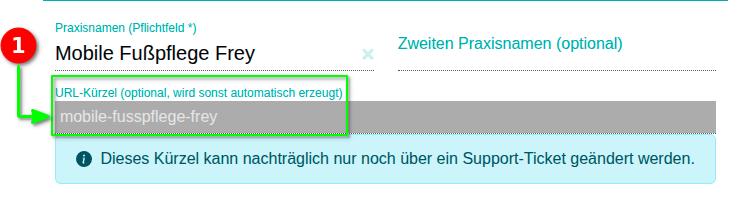
Ihre Praxis kann jetzt eine eigene, persönliche Web-Adresse bekommen — zum Beispiel app.podoclient.de/praxis-schmidt statt einer langen, technischen URL. Das eignet sich gut für Visitenkarten, Ihre eigene Webseite oder als Lesezeichen. Ein Vorschlag wird automatisch aus Ihrem Praxisnamen erstellt; Sie können ihn übernehmen oder in den Praxis-Einstellungen anpassen.
Übersichtlicherer Passwort-Assistent beim ersten Login
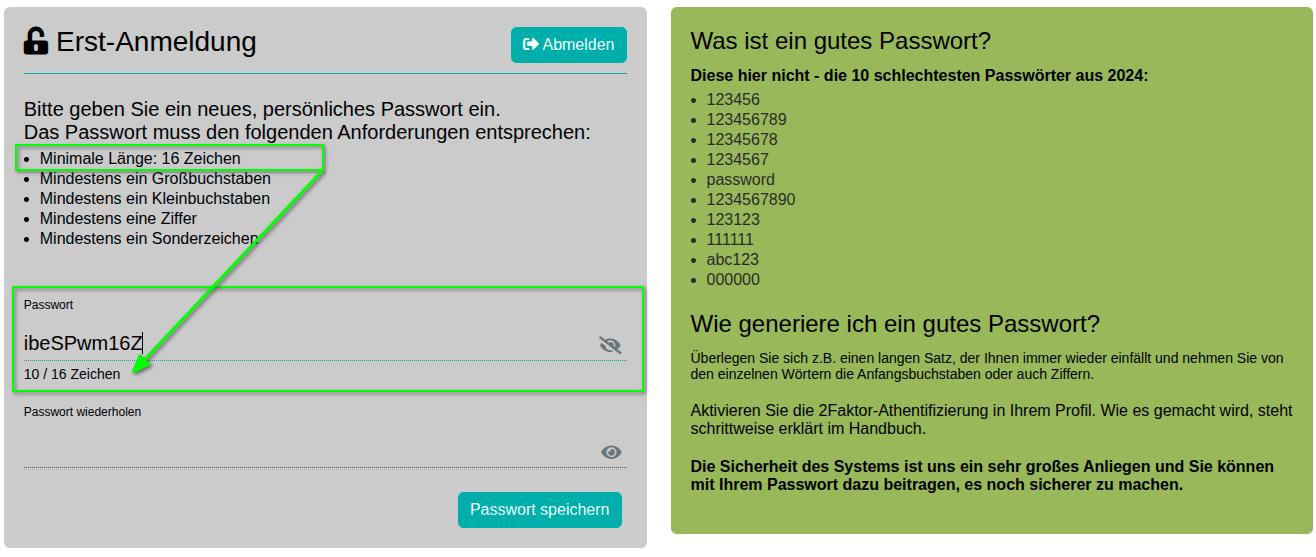
Beim erstmaligen Anmelden zeigt Ihnen podoClient jetzt direkt an, wie viele Zeichen Ihr neues Passwort schon hat und wie viele noch fehlen — so sehen Sie auf einen Blick, ob Ihr Passwort schon lang genug ist, statt es einfach zu versuchen.
Neue Release 1.7.9
Neue Funktionen in Release 1.7.9:
Online-Terminvereinbarung
Ihre Bestandskunden können sich ab sofort über eine öffentliche Buchungsseite selbst identifizieren und einen freien Termin online buchen – ohne anzurufen. Sie entscheiden dabei selbst, welche Mitarbeiter online buchbar sind und wie viel Vorlauf ein Patient mindestens einhalten muss.
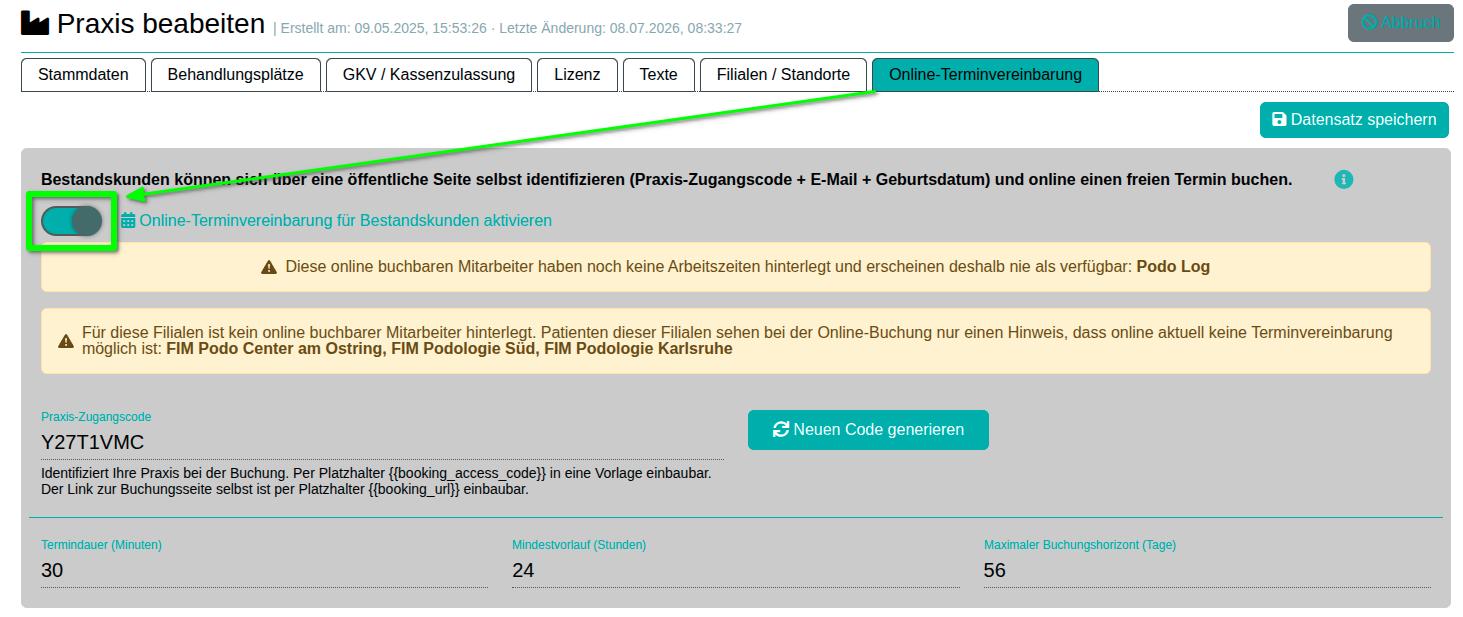
Aktivierung und Einrichtung
1. Online-Terminvereinbarung aktivieren
Unter Praxis-Einstellungen im neuen Tab "Online-Terminvereinbarung" schalten Sie die Funktion frei. Ein automatisch erzeugter Praxis-Zugangscode identifiziert Ihre Praxis bei der Buchung – Sie können ihn z.B. auf einer Einwilligungserklärung oder einem Aushang platzieren. Auch der Link zur Buchungsseite selbst lässt sich per Platzhalter in eine Dokumentvorlage einbauen.
2. Termindauer, Vorlauf und Buchungshorizont
Sie legen fest, wie lange ein online gebuchter Termin dauert, wie kurzfristig frühestens gebucht werden darf und wie weit im Voraus – ganz nach den Gepflogenheiten Ihrer Praxis.
3. Welche Mitarbeiter sind online buchbar?
In den Mitarbeiter-Stammdaten legen Sie pro Mitarbeiter fest, ob er online buchbar ist. Voraussetzung ist zusätzlich, dass der Mitarbeiter Arbeitszeiten hinterlegt hat – sonst erscheint er nie als verfügbar. Fehlt irgendwo etwas, weisen Sie Sie automatisch mit Warnhinweisen darauf hin.
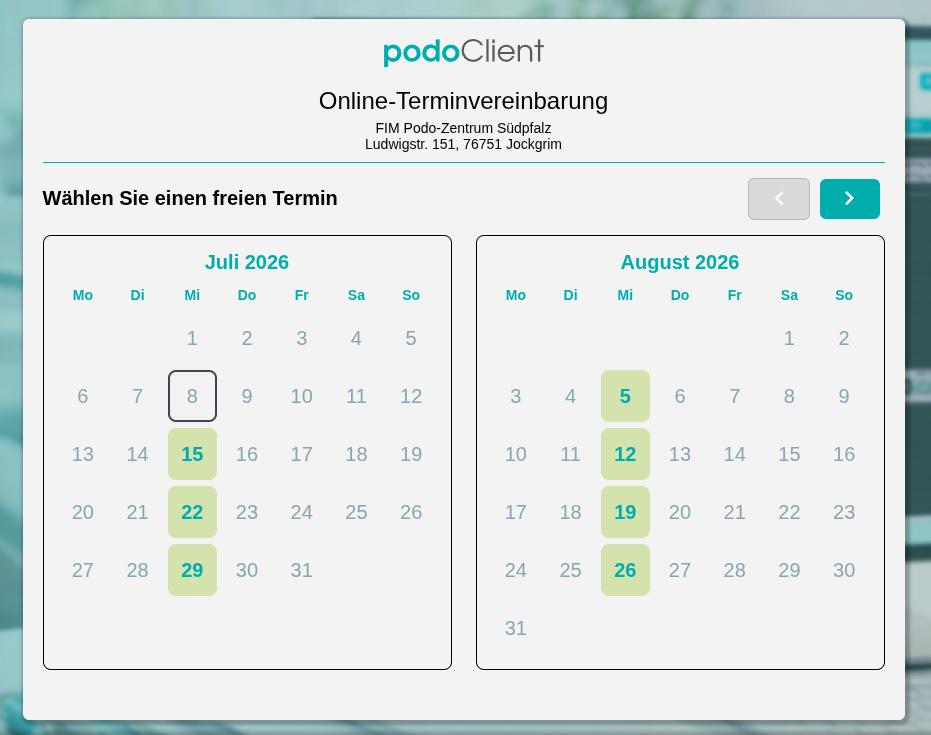
So bucht ein Patient einen Termin
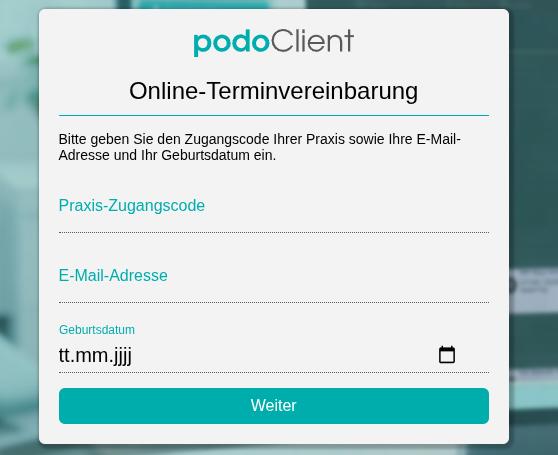
4. Identifikation
Der Patient gibt auf der Buchungsseite den Praxis-Zugangscode, seine E-Mail-Adresse und sein Geburtsdatum ein. Nur Bestandskunden mit hinterlegter E-Mail-Adresse können sich identifizieren.
5. Freien Termin auswählen
Ein übersichtlicher Kalender zeigt freie Tage und Uhrzeiten. Hat Ihre Praxis mehrere Filialen, wird automatisch nur ein Mitarbeiter der eigenen Filiale des Patienten zugewiesen. Gibt es dort aktuell keinen online buchbaren Mitarbeiter, sieht der Patient einen klaren Hinweis, den Termin telefonisch zu vereinbaren – kein Fallback auf andere Standorte.
6. Bestätigung per E-Mail-Code
Nach der Terminauswahl erhält der Patient einen 6-stelligen Code per E-Mail und bestätigt damit die Buchung – so wird sichergestellt, dass tatsächlich der Inhaber der E-Mail-Adresse bucht.
7. Automatische Terminerstellung
Nach der Bestätigung wird der Termin sofort fest angelegt – inklusive korrekter Filiale und, falls vorhanden, dem hinterlegten Behandlungsraum des Mitarbeiters. Der Patient erhält eine Bestätigungsmail mit Kalenderanhang und Storno-Link, Sie als Praxis werden ebenfalls per E-Mail über die neue Buchung informiert.
Stornieren
Über den Storno-Link in der Bestätigungsmail kann der Patient den Termin jederzeit selbst absagen. Sie werden auch darüber per E-Mail informiert – der Termin bleibt dabei als storniert nachvollziehbar erhalten (z.B. für eine eventuelle Ausfallgebühr).
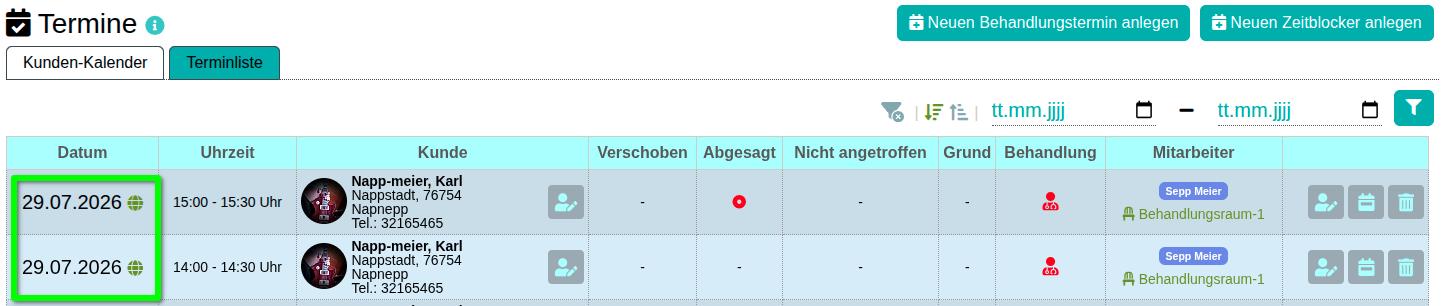
Erkennbar in der Terminliste
Online gebuchte Termine sind sowohl in der Terminliste als auch im Bearbeiten-Fenster an einem grünen Weltkugel-Symbol erkennbar – Sie sehen also auf einen Blick, welche Termine der Patient selbst online vereinbart hat.
Neue Release 1.7.8
Neue Funktionen in Release 1.7.8:
Dokumentvorlagen-Verwaltung & digitale Unterschrift für HVO
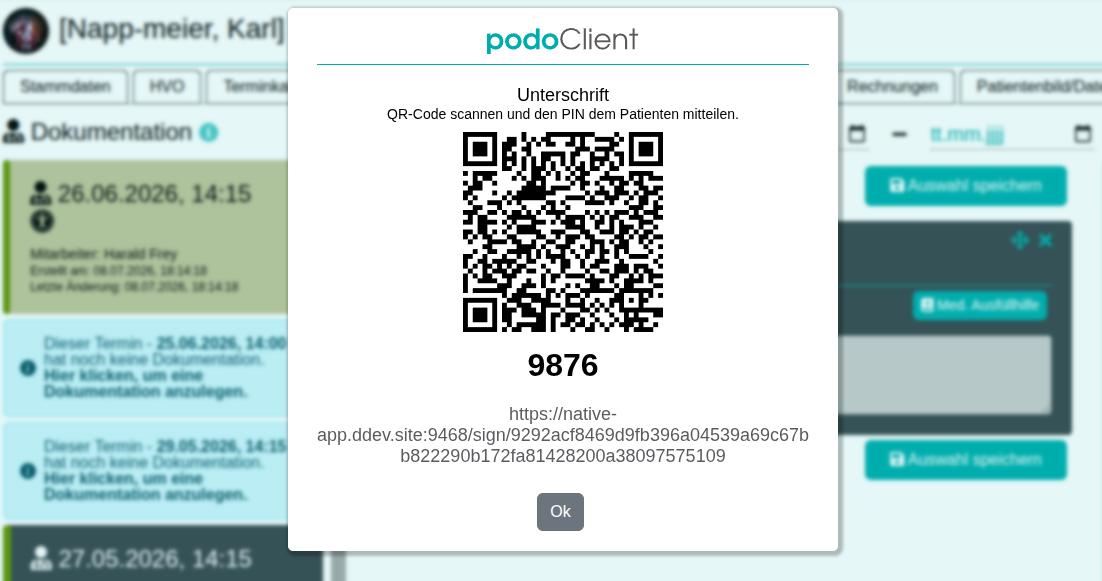
Unterschrift auch bei Heilmittelverordnungen (HVO)
Auch bei Behandlungen im Rahmen einer Heilmittelverordnung kann der Patient jetzt direkt vor Ort digital bestätigen, dass die Behandlung stattgefunden hat. In der Behandlungsdokumentation steht dafür ebenfalls der Button "Unterschrift anfordern" zur Verfügung – der Patient scannt den QR-Code, gibt den PIN ein und bestätigt die Behandlung auf dem eigenen Smartphone. In der HVO-Akte sehen Sie über die Unterschriften-Übersicht jederzeit, welche Behandlungen bereits bestätigt sind.
Rückseite der Verordnung wird automatisch erstellt
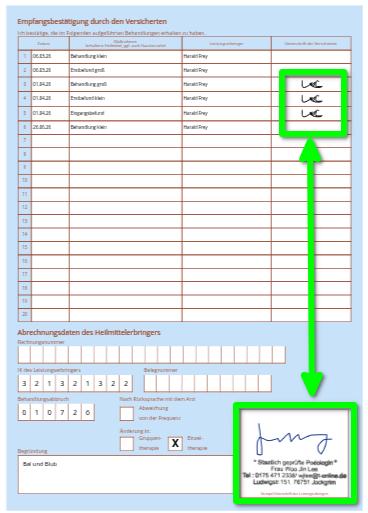
Die Rückseite des Verordnungsvordrucks (Muster 13) muss vollständig ausgefüllt bei der Krankenkasse eingereicht werden – bisher musste diese separat ausgedruckt, ausgefüllt und eingescannt werden.
Ab sofort wird die Rückseite automatisch aus den vorhandenen Daten erzeugt: Alle durchgeführten Behandlungen mit Datum und der jeweiligen Patientenunterschrift werden automatisch in die Tabelle eingetragen. Auch Angaben wie IK-Nummer, ein vorzeitiger Behandlungsabbruch oder Abweichungen von Frequenz bzw. Therapieart werden berücksichtigt.
Die generierte Rückseite ist Bestandteil des Kontrollausdrucks und des ZIP-Exports für die Abrechnungsstelle – ein manueller Upload ist nur noch nötig, wenn Sie eine abweichende Version aufbewahren möchten.
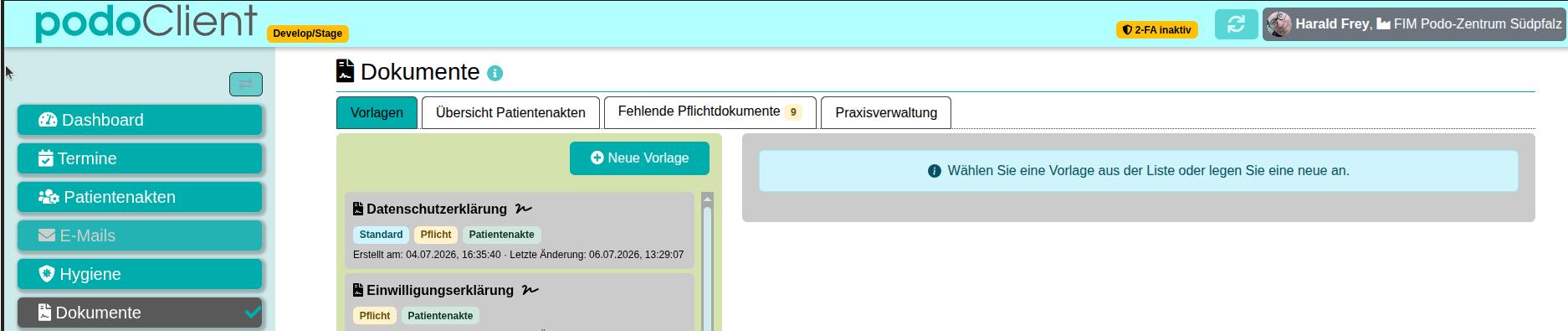
Dokumentvorlagen anlegen und verwalten
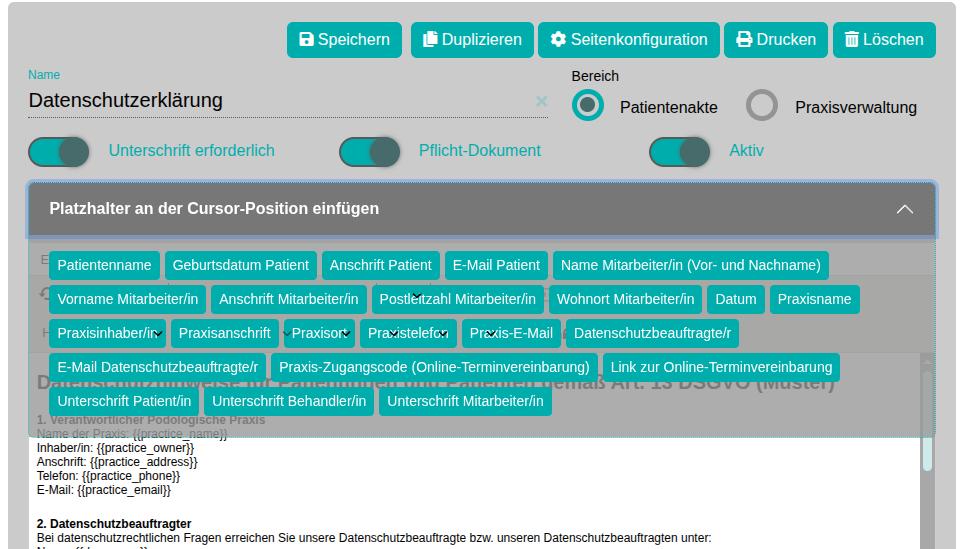
Ab sofort können Sie eigene Dokumentvorlagen komplett frei anlegen und verwalten – nicht nur für Einwilligungserklärungen, sondern für beliebige Praxisdokumente wie Hygienepläne, Praxisordnungen oder Merkblätter. Patienten können diese Dokumente direkt vor Ort unterschreiben – ganz ohne Papier und Drucker.
1. Vorlagen anlegen und bearbeiten
Unter dem neuen Navigationspunkt "Dokumente" legen Sie im Tab "Vorlagen" neue Vorlagen an oder passen die beiden mitgelieferten Standard-Vorlagen (Einwilligungserklärung, Datenschutzerklärung) an Ihre Praxis an. Im Text-Editor fügen Sie über Platzhalter-Buttons automatisch Patienten-, Mitarbeiter- und Praxisdaten ein – diese werden beim Zuweisen automatisch durch die echten Daten ersetzt.
2. Unterschrift und Pflicht festlegen
Für jede Vorlage legen Sie fest, ob eine Unterschrift erforderlich ist und ob sie als Pflicht-Dokument gilt. Ist keine Unterschrift nötig (z.B. bei reinen Infodokumenten), steht nur ein Druck-/Vorschau-Button zur Verfügung.
3. Übersicht über alle Patientenakten
Der Tab "Übersicht Patientenakten" zeigt praxisweit, welcher Patient welche Dokumente bereits hat. Der Tab "Fehlende Pflichtdokumente" listet mit Zähler-Badge alle Patienten auf, denen noch ein Pflicht-Dokument komplett fehlt – so übersehen Sie nie ein vergessenes Dokument.
Digitale Unterschrift für Patientendokumente
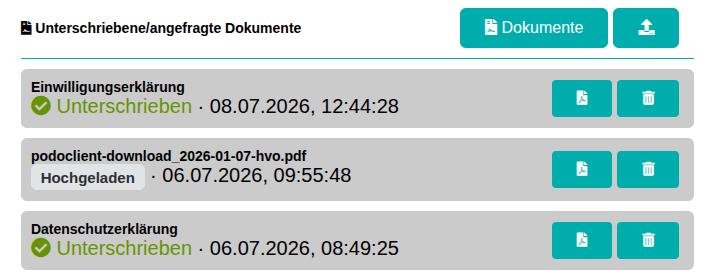
4. Dokument zur Unterschrift anfordern
In der Patientenakte finden Sie den Button "Dokumente". Dort werden alle für Ihre Praxis freigegebenen Vorlagen angezeigt. Bei Vorlagen mit Unterschrift-Symbol öffnet ein Klick ein Fenster mit QR-Code und einem 4-stelligen PIN.
5. Unterschrift durch den Patienten
Der Patient scannt den QR-Code mit dem eigenen Smartphone, gibt den von Ihnen mündlich mitgeteilten PIN ein und unterschreibt direkt auf dem eigenen Gerät. Nach der Unterschrift schließt sich das Fenster automatisch – ein manuelles Aktualisieren ist nicht nötig.
6. Alternative: Unterschrift auf Papier
Steht kein Smartphone zur Verfügung, kann das Dokument stattdessen ausgedruckt werden – bereits mit den Patientendaten ausgefüllt. Nach der Unterschrift auf Papier wird der eingescannte Bogen einfach wieder hochgeladen und ist damit genauso archiviert wie eine digitale Unterschrift.
7. Status jederzeit im Blick
In der Dokumentenliste des Patienten sehen Sie den aktuellen Status auf einen Blick: Ausstehend, Unterschrieben oder Abgelaufen.

Auch für Mitarbeiter
Über "Praxisverwaltung" weisen Sie Dokumente wie Verschwiegenheitserklärungen direkt Ihren Mitarbeitern zu. Jeder Mitarbeiter unterschreibt sein eigenes Dokument bequem in der eigenen Mitarbeiterakte.
Neue Release 1.7.2
Neue Funktionen in Release 1.7.2:
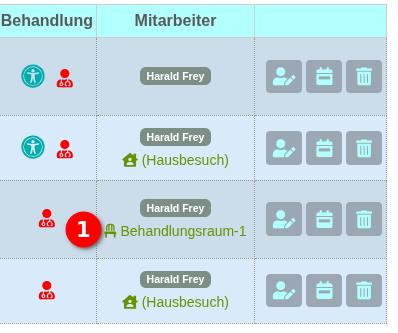
Behandlungsplätze, die bei der Terminvergabe Berücksichtigt werden.
Es können nun Praxis-Behandlungsplätze definiert werden und dem Mitarbeiter zugewiesen werden. Bei der Terminvergabe werden die Einstellungen ausgewertet und bei terminlichen Überlappungen erscheint eine Hinweismeldung.
Behandlungsplätze werden in den Terminlistenansichten pro Mitarbeiter angezeigt. [1]
1. Behandlungsplätze in der Praxis anlegen
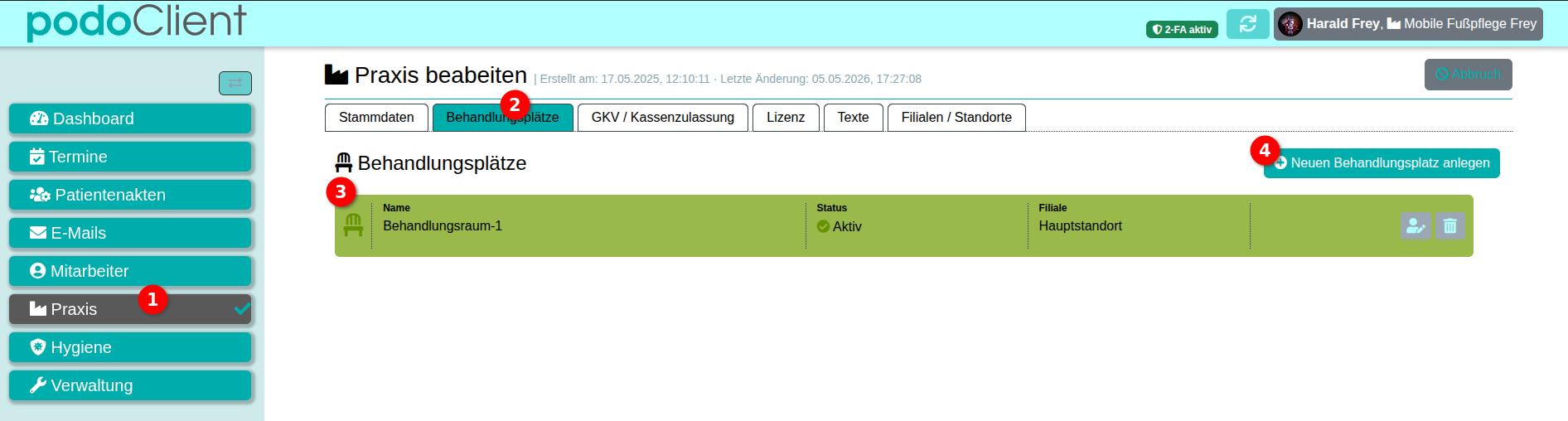
Neue Behandlungsplätze legen Sie unter Praxis [1] im Tab [2] Behandlungsplätze an.
[3] Zeigt die Liste der angelegten Behandlungsplätze, unter Status sehen Sie, ob der Behandlungsplatz aktiv ist und verwendet wird. Unter Filiale sehen Sie zu welchem Standort/Filiale der Behandlungsplatz zugeordnet ist.
[4] Einen neuen Behandlungsplatz anlegen.
2. Behandlungsplätze einem Mitarbeiter zuordnen
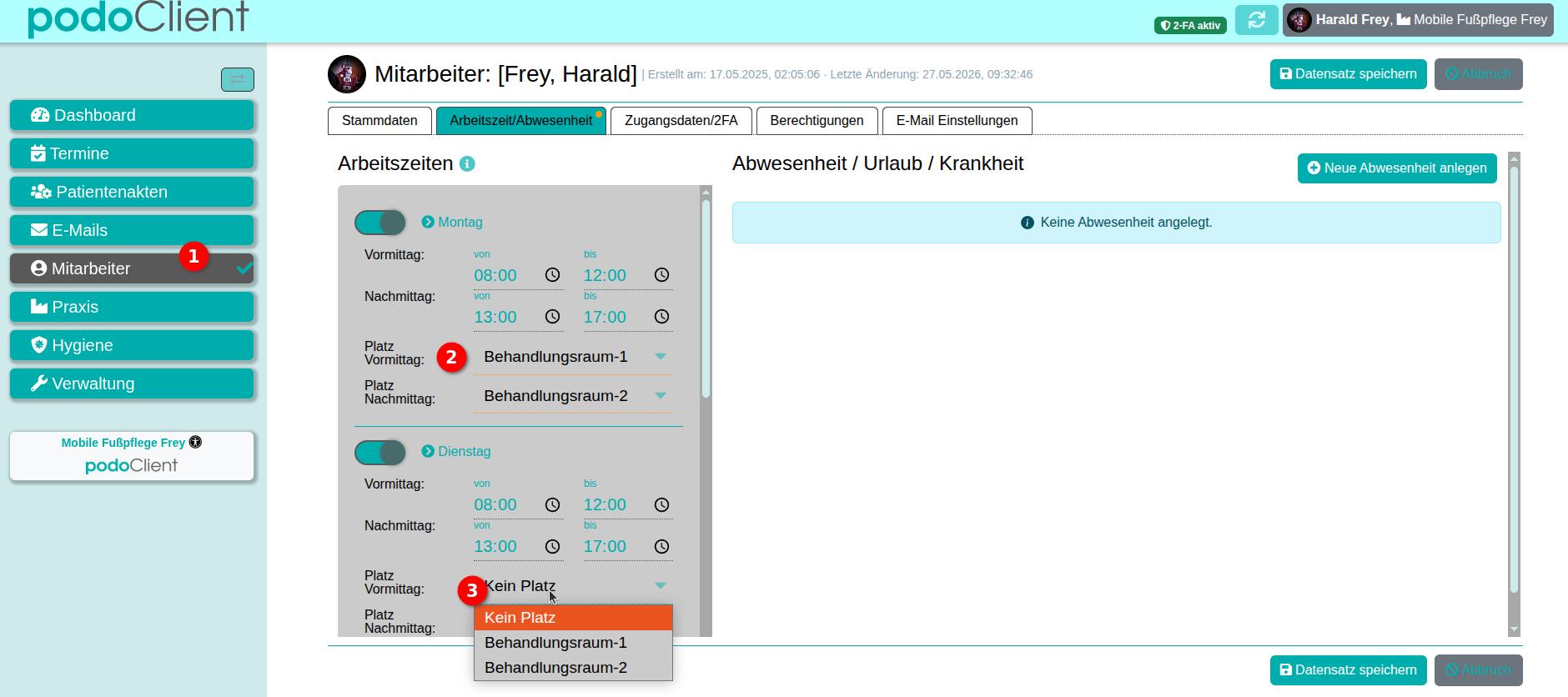
Der Behandlungsplatz wird dem Mitarbeiter [1] im Tab Arbeitszeit/Abwesenheit zugeordnet.
Ein Behandlungsplatz kann Vor-, Nachmittags [2] über die Auswahl im Dropdown [3] zugeordnet werden.
3. Behandlungsplatz in der Terminvergabe auswählen pro Mitarbeiter
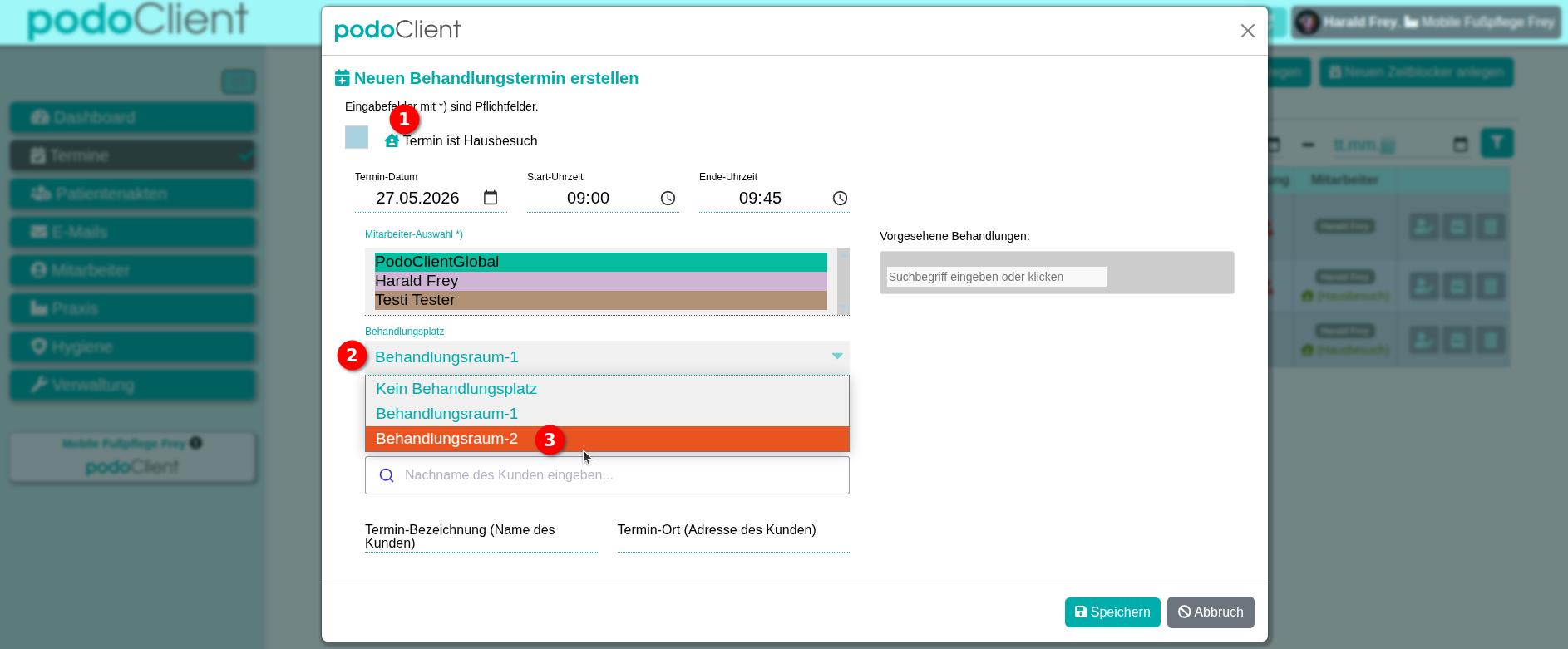
[1] ist der Termin ein Hausbesuch, können keine Behandlungsplätze ausgewählt werden, das Pulldown steht nicht zur Verfügung.
Ist der Termin kein Hausbesuch kann über das Pulldown [2] unter der Mitarbeiterauswahl ein Behandlungsplatz für den Mitarbeiter [3] ausgewählt werden. Aktiv wird immer der zugeordnete Behandlungsplatz aus schritt 2 angezeigt.
4. Hinweis bei terminlichen Überlappungen
Sollten sich zwei Termine mit gleichen Behandlungsplätzen überschneiden, erscheint ein Hinweis:
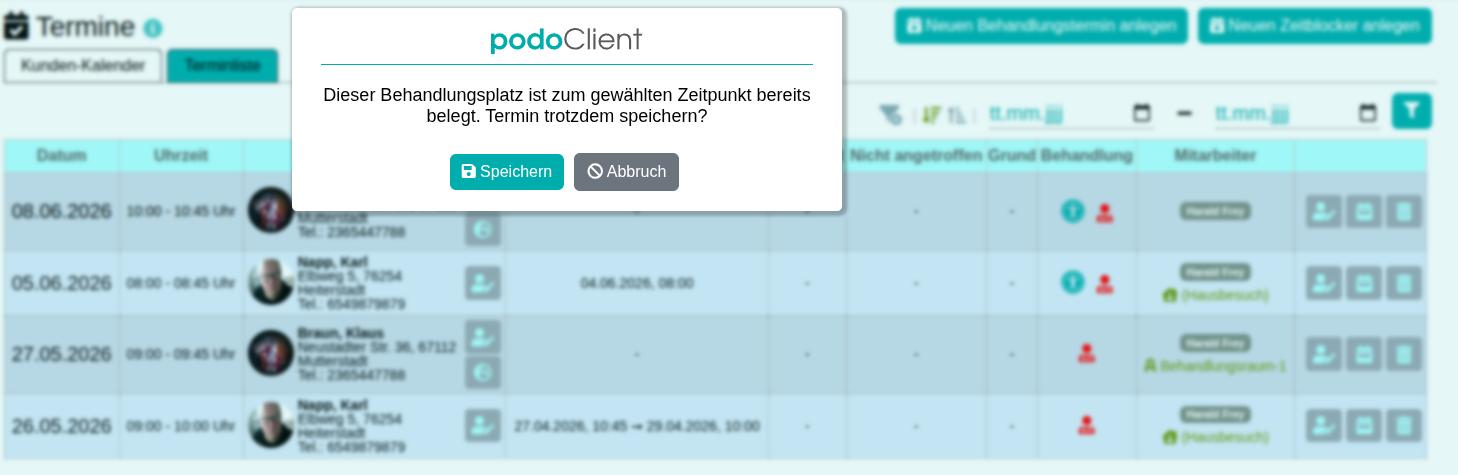
Neue Release 1.6.2
Neue Funktionen in Release 1.6.2:
Daten Upload für eine Abrechnungsstelle
Es besteht nun die Möglichkeit HVO's zentral zu verwalten und einen Export im ZIP-Format für den Upload einer Abrechnungsstelle zu erstellen. Im ZIP-Archiv sind ein Kontroll-PDF und die hochgeladenen Vorder-, Rückseite der HVO enthalten.

In den Praxis-Einstellungen gibt es den neuen Tab “GKV / Kassenzulassung” darüber können zusätzliche Einstellungen für die Verwaltung von HVO's getätigt werden.
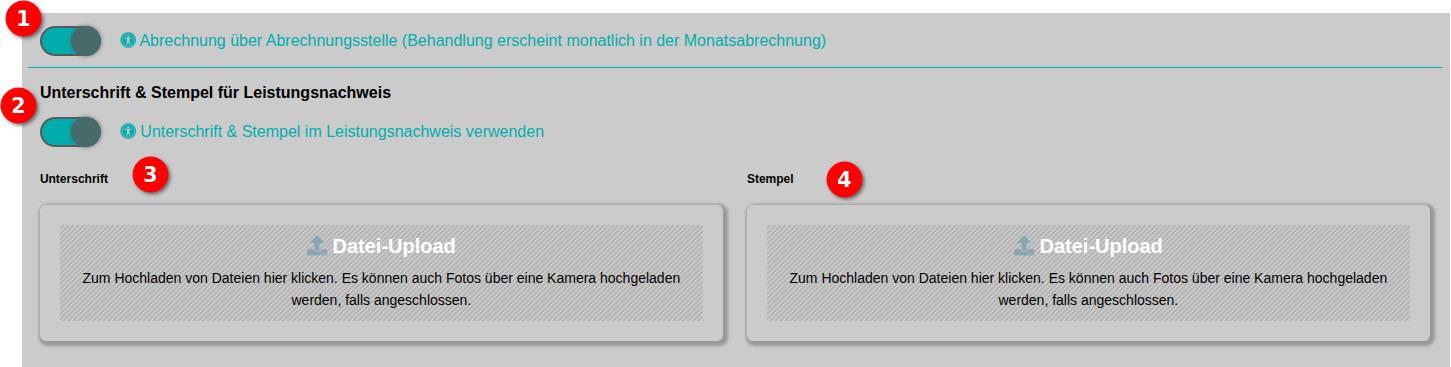
[1] - Wenn Sie mit einer Abrechnungsstelle zusammenarbeiten, aktivieren Sie den Schalter.
[2] - Ist dieser Schalter aktiviert können Sie eine Unterschrift [3] und den Praxisstempel [4] hochladen oder abfotografieren.
Unter dem Navigationspunkt “Einstellungen” gibt es einen neuen Button “GKV-Abrechnung”. darüber können HVO's aller Patienten verwaltet werden.
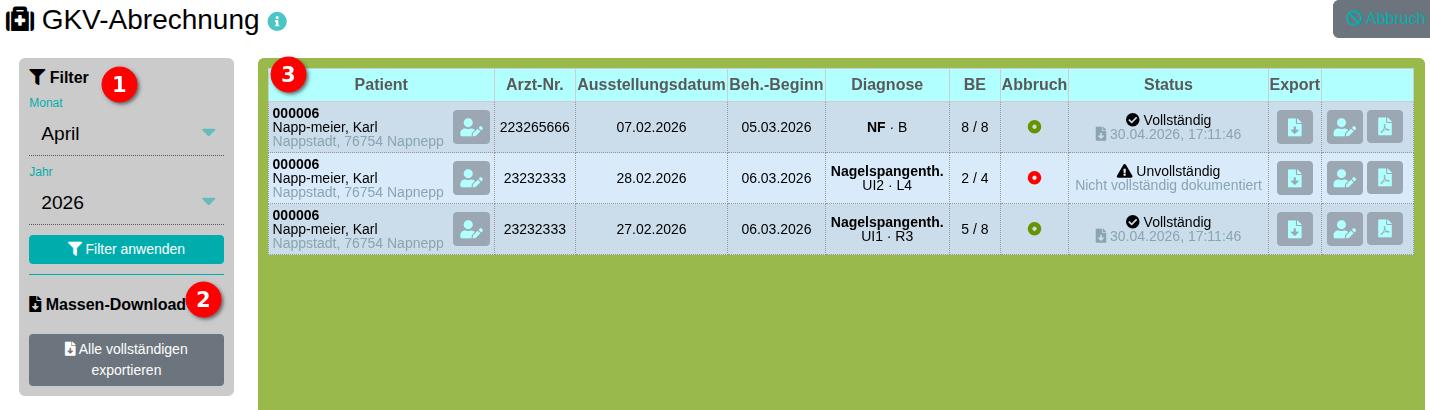
Links gibt es eine Filterfunktion [1] nach Monat und Jahr und die Option einen Massen-Download [2] aller vollständigen HVO's für eine Abrechnungsstelle anzustoßen.
In der Tabelle [3] werden alle Patienten HVO's aufgelistet. In der Spalte “Export” ist der Einzel Export einer HVO. MIt dem folgenden Funktionen kann eine HVO bearbeitet werden und ein Kontrollausdruck PDF erstellt werden.
Neue Release 1.6.1
Neue Funktionen in Release 1.6.1:
- Erstellen von Monatsabrechnungen mit Export in Excel und CSV für weitere Verarbeitung in Buchhaltungs-Programmen, inklusive PDF-Ausdruck Funktion. HVO's, Umsatzsteuer werden berücksichtigt in der Ausgabe.
- Erinnerungs E-Mail an Patienten. Die Tage bevor die E-Mail versendet wird ist konfigurierbar
- Upload der Patienteneinwilligung zur Archivierung in der Patientenakte
- Einstellen des Aktiv-Status von Mitarbeitern - ein deaktivierter Mitarbeiter kann sich nicht mehr am Programm anmelden.
Erstellen von Monatsabrechnungen
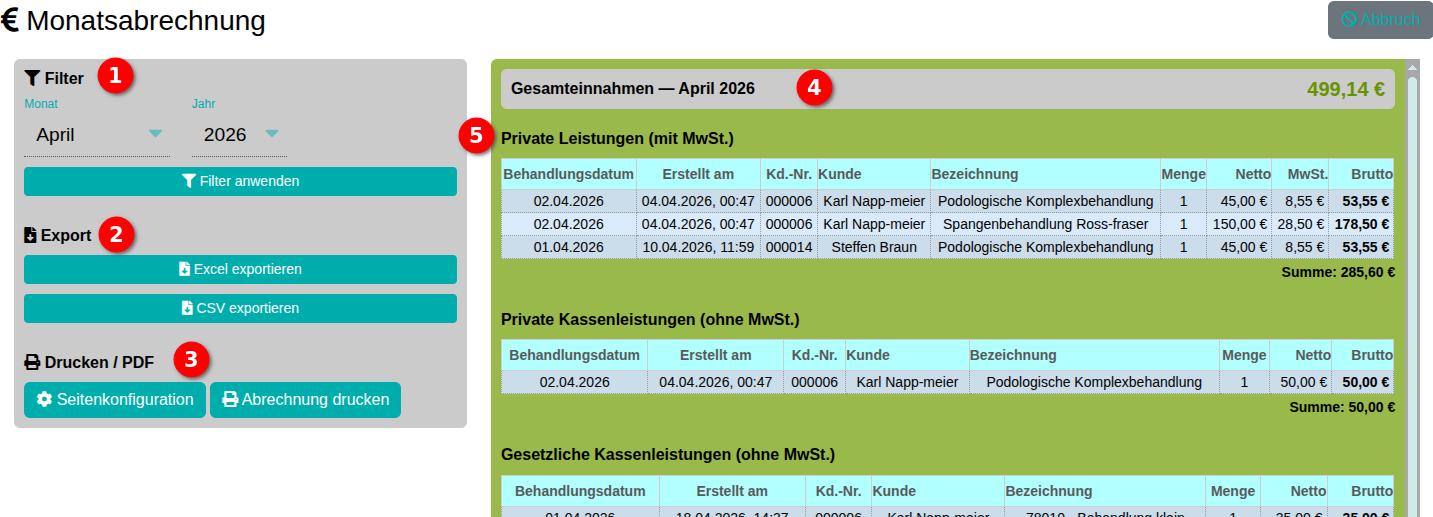
Eine Monatsabrechnung kann mit den vorhandenen Werkzeugen sehr leicht erstellt werden:
Über die Filterfunktion [1] bestimmen Sie den Abrechnungsmonat
Mit den Export-Funktionen [2] können sie die Abrechnung für die Weiterverarbeitung in einem Buchhaltungsprogramm oder für den Steuerberater exportieren.
Über die Druckfunktion [3] können Sie die Abrechnung entweder als Kontrollausdruck drucken oder zur digitalen Archivierung als PDF-Datei herunterladen.
Auf der rechten Seite sehen Sie unter [4] die Gesamt einnahmen eines Monats.
In den Tabellen [5] sehen Sie die einzelnen Positionen nach Gruppen aufgelistet.